
DNS گیمینگ برای کالاف موبایل؛ راهنمای تست دی ان اس روی همراه اول، ایرانسل و وایفای
اگر دنبال «دی ان اس کالاف» یا «dns برای کالاف» میگردی، مهمترین نکته این است: DNS خوب میتواند بعضی مشکلهای اتصال، ورود، لود شدن منابع و نوسان شبکه را بهتر کند؛ اما معجزه نمیکند و جای اینترنت پایدار، مودم سالم و سرور نزدیک را نمیگیرد. این راهنما دقیقاً برای همین نوشته شده: انتخاب و تست امن DNS گیمینگ برای کالاف دیوتی موبایل، بدون وعده الکی و بدون خراب کردن تنظیمات اینترنت.

DNS گیمینگ چیست و چه ربطی به کالاف دارد؟
DNS مثل دفترچه راهنمای اینترنت است. وقتی بازی، فروشگاه، لاگین یا فایلهای داخل Call of Duty Mobile به یک آدرس اینترنتی وصل میشوند، DNS کمک میکند آن آدرس به IP درست تبدیل شود. پس DNS مستقیماً فریم بازی را بالا نمیبرد و تیرهای تو را دقیقتر نمیکند، اما اگر DNS اپراتور کند، ناپایدار یا بد مسیر باشد، ممکن است روی باز شدن بازی، اتصال به بعضی سرویسها، لود منابع و شروع مچ اثر بگذارد.
به همین دلیل عبارتهایی مثل «دی ان اس کالاف»، «DNS کالاف موبایل» و «کد دی ان اس برای کالاف» زیاد سرچ میشود. بازیکنها معمولاً وقتی سراغ DNS میآیند که با یکی از این مشکلها روبهرو شده باشند: دیر باز شدن بازی، گیر کردن روی صفحه ورود، نوسان پینگ، خطای اتصال، یا فرق عجیب بین وایفای و اینترنت سیمکارت.
اگر مشکل تو فقط گرافیک، افت FPS، داغ شدن گوشی یا تنظیمات کنترل است، DNS راهحل اصلی نیست. برای کنترل بهتر ایم و حرکت، مقاله کد سنس مولتی کالاف بیشتر به کارت میآید. اما اگر مشکل از مسیر اتصال و شبکه است، ادامه این راهنما را قدمبهقدم جلو برو.
چه زمانی DNS برای کالاف واقعاً اثر دارد؟
طبق راهنمای رسمی Activision، کالاف دیوتی موبایل برای اجرا به اتصال شبکه نیاز دارد و برای مشکل اتصال یا لگ، اول باید وضعیت شبکه، وایفای، روتر و ریاستارت دستگاه بررسی شود. یعنی قبل از اینکه DNS را مقصر بدانی، باید مطمئن شوی اینترنتت قطع و وصل نمیشود، مودم آنتندهی ضعیف ندارد و خود بازی هم آپدیت است.
DNS ممکن است کمک کند وقتی...
- بازی روی وایفای دیرتر از دیتای موبایل باز میشود.
- صفحه ورود یا دانلود منابع گیر میکند.
- با یک اینترنت خاص، بعضی سرویسهای بازی درست لود نمیشوند.
- بعد از تغییر اپراتور یا مودم، اتصال بازی ناپایدار شده است.
DNS معمولاً کمک نمیکند وقتی...
- FPS پایین است یا گوشی داغ میکند.
- آنتن سیمکارت ضعیف است یا مودم فاصله زیادی دارد.
- سرور بازی در آن لحظه شلوغ یا دور است.
- پکتلاس شدید داری و همه بازیهای آنلاین لگ هستند.
نکته مهم: هیچ DNS ثابتی برای همه بازیکنها بهترین نیست. ممکن است Cloudflare روی همراه اول بهتر جواب بدهد، ولی روی وایفای خانه Google بهتر باشد. ممکن است برای تو برعکس شود. معیار اصلی، تست روی همان گوشی، همان اپراتور و همان ساعت بازی است.
کد DNS پیشنهادی برای کالاف موبایل
برای شروع تست، بهتر است سراغ DNSهای عمومی و شناختهشده بروی؛ چون آدرسها و روش تنظیم آنها رسمی و قابل بررسی است. این جدول برای «تست» است، نه اینکه تضمین کند هرکدام همیشه بهترین DNS برای کالاف هستند.
| DNS | برای تنظیم روی وایفای یا مودم | برای Private DNS اندروید | به درد چه حالتی میخورد؟ |
|---|---|---|---|
| Cloudflare 1.1.1.1 | 1.1.1.1 و 1.0.0.1 |
one.one.one.one |
گزینه سریع و محبوب برای تست روی وایفای و دیتای موبایل، مخصوصاً وقتی DNS پیشفرض اپراتور کند است. |
| Google Public DNS | 8.8.8.8 و 8.8.4.4 |
dns.google |
گزینه پایدار و شناختهشده برای تست دوم، مخصوصاً اگر Cloudflare روی اینترنت تو بهتر نشد. |
| Quad9 | 9.9.9.9 و 149.112.112.112 |
dns.quad9.net |
گزینه امنیتمحور برای تست سوم؛ اگر سرعتش برای مسیر تو خوب باشد، میتواند انتخاب قابل قبولی باشد. |
اگر دنبال لیست کاملتر و مقایسه چند DNS هستی، مقاله بهترین DNS برای کالاف موبایل 2026 را هم ببین. اگر فقط یک راهنمای سریعتر برای کدها میخواهی، صفحه کد دی ان اس برای کالاف مسیر کوتاهتری دارد.
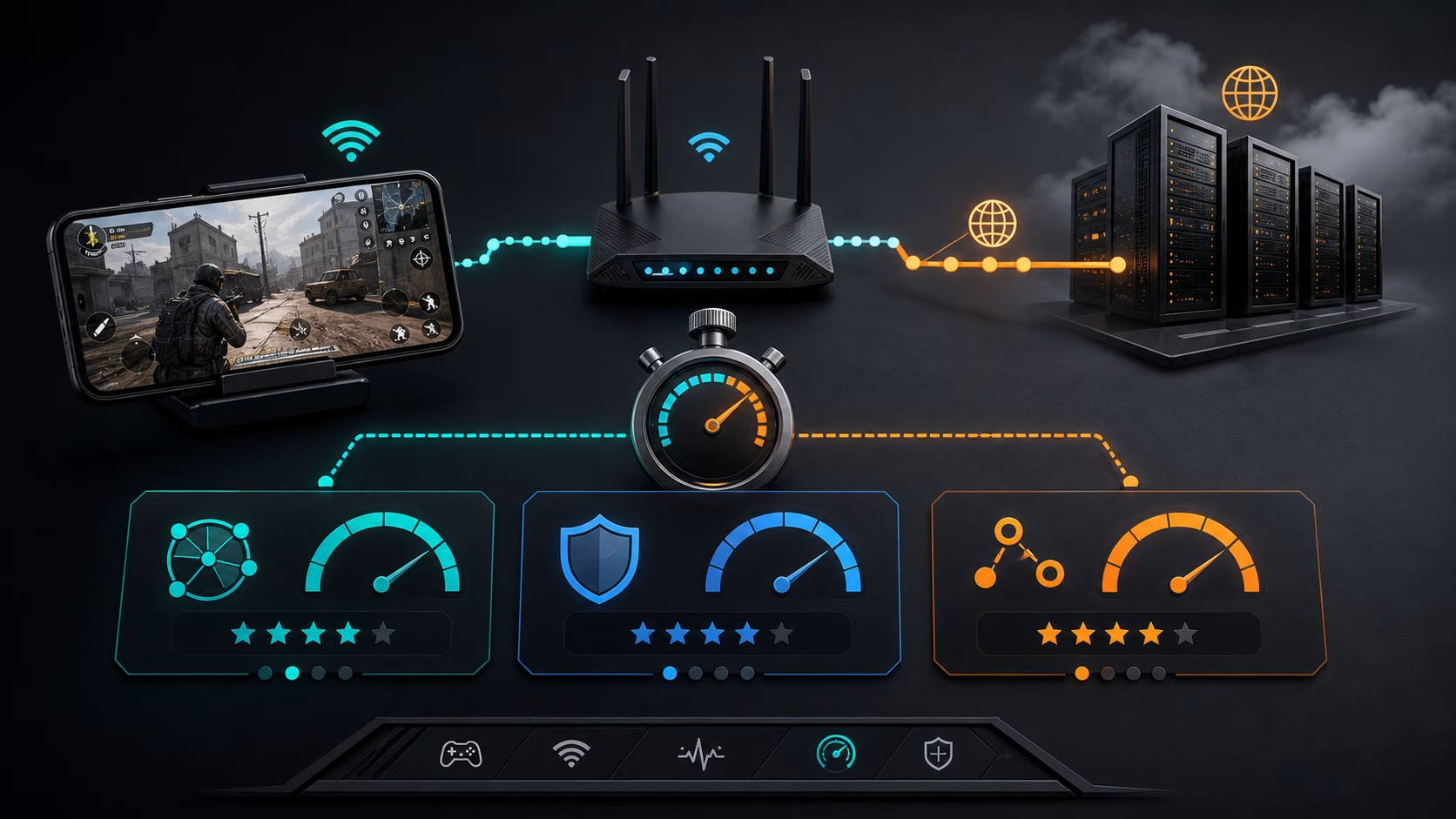
کد دی ان اس برای کالاف همراه اول، ایرانسل و وایفای
برای اینترنت موبایل ایران، جواب قطعی و همیشگی وجود ندارد. مسیر شبکه در همراه اول، ایرانسل، رایتل، اینترنت ثابت و حتی مودمهای مختلف میتواند فرق کند. به همین خاطر بهتر است به جای حفظ کردن یک DNS، یک روش تست ثابت داشته باشی.
اگر با همراه اول بازی میکنی
روی اندروید، اول Cloudflare را با one.one.one.one تست کن، بعد Google را با dns.google. هر کدام را حداقل چند مچ کوتاه یا چند بار ورود و خروج از بازی امتحان کن. اگر با فعال شدن Private DNS اینترنت بعضی برنامهها قطع شد، آن را روی Automatic یا Off بگذار و سراغ گزینه بعدی برو.
اگر با ایرانسل بازی میکنی
برای ایرانسل هم همین ترتیب منطقی است، اما حتماً ساعت تست را ثابت نگه دار. مثلاً اگر معمولاً شبها بازی میکنی، تست ظهر به درد تصمیم نهایی نمیخورد. DNS ممکن است ورود بازی را بهتر کند، اما اگر مشکل از شلوغی شبکه یا ضعف آنتن باشد، تغییر DNS به تنهایی نتیجه بزرگ نمیدهد.
اگر با وایفای خانه بازی میکنی
روی وایفای دو راه داری: یا DNS را روی همان گوشی تنظیم کنی، یا روی مودم. تنظیم روی مودم باعث میشود همه دستگاههای خانه از همان DNS استفاده کنند؛ ولی اگر فقط برای کالاف تست میکنی، بهتر است اول روی گوشی امتحان کنی. اگر نتیجه خوب بود و مشکلی برای سایتها و برنامههای دیگر پیش نیامد، بعد میتوانی مودم را هم تغییر بدهی.
برای راهنمای عمیقتر درباره همین موضوع، مقاله بهترین DNS برای کاهش پینگ کالاف موبایل را هم به عنوان صفحه اصلی خوشه DNS بررسی کن.
آموزش تنظیم DNS برای کالاف روی اندروید، آیفون و مودم
قبل از هر تغییری، تنظیم قبلی را یادداشت کن. این نکته در راهنمای رسمی Google Public DNS هم تأکید شده، چون اگر DNS جدید روی اینترنت تو خوب کار نکرد باید بتوانی سریع برگردی.
اندروید 9 به بالا
در بیشتر گوشیهای اندرویدی جدید، مسیر کلی این است: Settings سپس Network & Internet یا Connections، بعد Private DNS. گزینه Private DNS provider hostname را انتخاب کن و یکی از hostnameها را وارد کن؛ مثل one.one.one.one یا dns.google. بعد بازی را کامل ببند و دوباره باز کن.
آیفون و آیپد
در iOS معمولاً تغییر DNS از مسیر تنظیمات همان شبکه Wi-Fi انجام میشود و فقط روی همان وایفای اثر دارد. برای دیتای سیمکارت، iOS مثل اندروید یک Private DNS ساده و سراسری ندارد و معمولاً نیاز به اپ یا پروفایل جداگانه است. پس اگر با اینترنت سیمکارت بازی میکنی، روی آیفون بهتر است اول کیفیت آنتن، نوع شبکه و پایداری اتصال را بررسی کنی.
مودم یا روتر
برای مودم، وارد پنل روتر شو و بخش DNS یا DHCP را پیدا کن. اگر DNS قبلی نوشته شده، آن را ذخیره کن. سپس یکی از جفت آدرسها را وارد کن؛ مثلاً 1.1.1.1 و 1.0.0.1. بعد مودم را ذخیره و ریاستارت کن. اگر اینترنت خانه برای بقیه اعضا مهم است، این کار را در زمان خلوت انجام بده.
روش تست درست DNS برای کالاف
اشتباه رایج این است که بازیکن یک DNS میگذارد، وارد بازی میشود، اگر یک بار پینگ پایین دید فکر میکند مشکل حل شده. تست درست باید کمی منظمتر باشد:
- اول با DNS پیشفرض اینترنت خودت وارد بازی شو و پینگ، زمان ورود، لود شدن فروشگاه و شروع مچ را یادداشت کن.
- یک DNS را فعال کن؛ همزمان چند DNS و چند اپ تغییر DNS را قاطی نکن.
- بازی را کامل ببند و دوباره باز کن. اگر لازم بود گوشی یا مودم را یک بار ریاستارت کن.
- در همان ساعت و همان اینترنت، چند بار ورود، مچ کوتاه و بخش دانلود منابع را تست کن.
- اگر بهتر نشد یا بعضی برنامهها کند شدند، به حالت قبلی برگرد یا گزینه بعدی را تست کن.
برای بازی آنلاین، پایداری از عدد لحظهای مهمتر است. پینگی که بین ۶۰ و ۸۰ ثابت بماند معمولاً بهتر از پینگی است که یک لحظه ۴۰ و چند ثانیه بعد ۱۸۰ شود. اگر نوسان شدید داری، علاوه بر DNS، فاصله از مودم، باند 5GHz، آنتن سیمکارت، دانلود پسزمینه و آپدیتهای سیستم را هم بررسی کن.
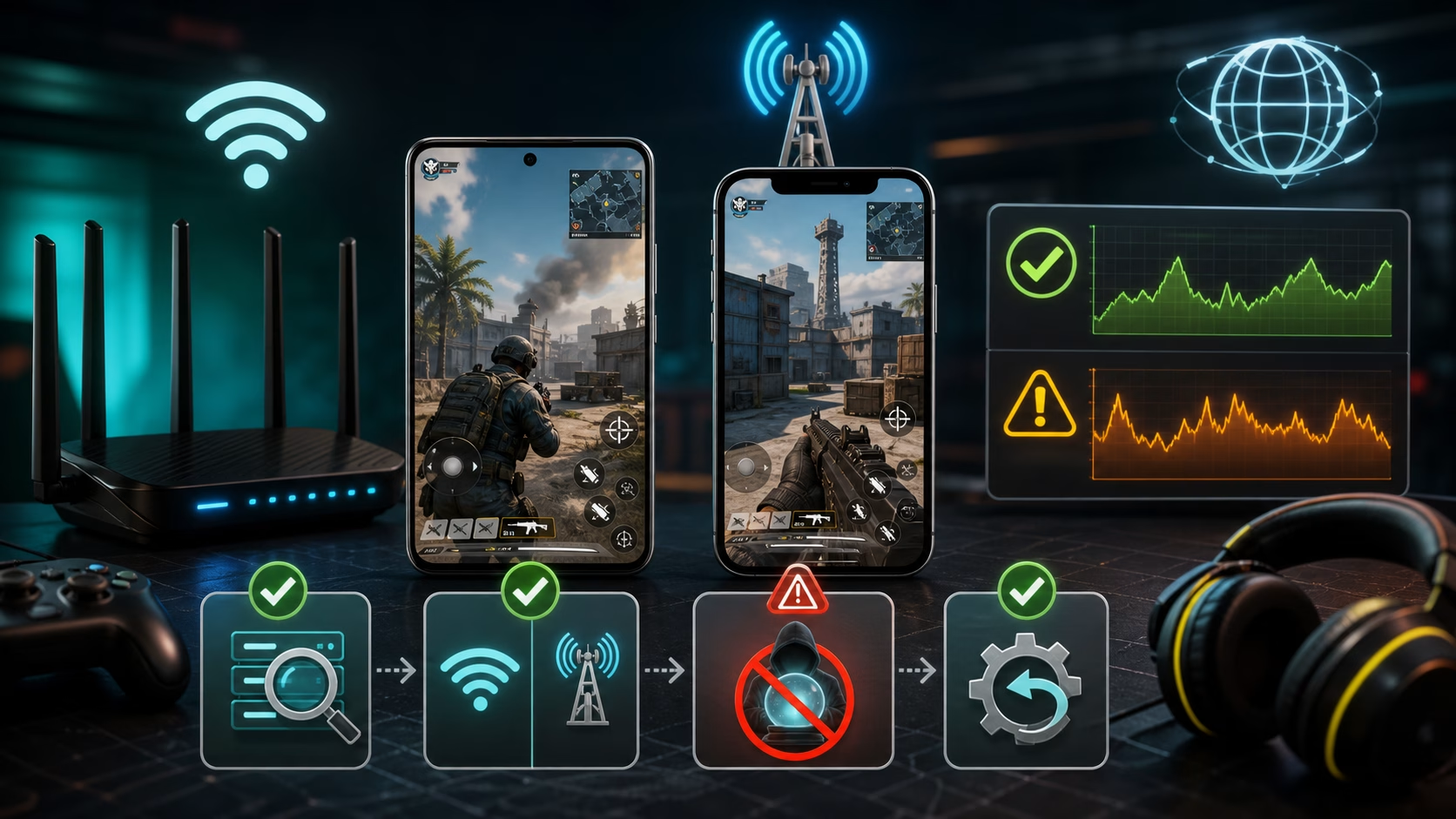
DNS بهتر است یا VPN برای کالاف؟
DNS و VPN یکی نیستند. DNS فقط مسیر پیدا کردن آدرسها را تغییر میدهد؛ اما VPN مسیر کل ترافیک را از یک سرور دیگر عبور میدهد. گاهی VPN باعث باز شدن بازی میشود، اما ممکن است پینگ را بالاتر ببرد، اتصال را ناپایدار کند یا با قوانین بعضی سرویسها سازگار نباشد. برای بیشتر بازیکنها، شروع با DNS امنتر و سادهتر است؛ چون اگر جواب نداد، راحت به حالت قبلی برمیگردد.
اگر بعد از بهتر شدن اتصال میخواهی برای بتل پس، گردونه یا آیتمهای فروشگاه CP تهیه کنی، صفحه خرید سی پی کالاف دیوتی موبایل مسیر اصلی زتاشاپ برای بستههای CP است. اگر هدفت آفرهای داخل بازی است، دسته آفرهای کالاف دیوتی موبایل هم میتواند مرتبط باشد.
اشتباهات رایج در استفاده از DNS کالاف
- استفاده از چند اپ DNS/VPN همزمان و بعد مقصر دانستن خود بازی.
- وارد کردن IP در بخش Private DNS اندروید؛ این بخش معمولاً hostname میخواهد، نه IP.
- تست کردن DNS روی وایفای و نتیجه گرفتن برای دیتای سیمکارت.
- نگه نداشتن تنظیم قبلی و گیر کردن بعد از خراب شدن اینترنت.
- باور کردن وعدههایی مثل «پینگ صفر» یا «حل قطعی لگ کالاف برای همه اپراتورها».
- نادیده گرفتن آنتن ضعیف، مودم قدیمی، دانلود پسزمینه یا شلوغی شبکه.
مسیر پیشنهادی زتاشاپ برای DNS و خرید CP
اول اتصال بازی را با روش تست DNS پایدار کن. بعد اگر قصد خرید آیتم، بتل پس یا بسته CP داری، از مسیرهای اصلی و مرتبط زتاشاپ استفاده کن تا بین URLهای فیلترشده و محصولهای نامرتبط گیج نشوی.
دیدن راهنمای اصلی DNS کالاف خرید CP کالافجمعبندی
DNS گیمینگ برای کالاف موبایل وقتی ارزش تست دارد که مشکل تو به اتصال، ورود، لود شدن منابع یا نوسان شبکه مربوط باشد. برای شروع، Cloudflare، Google Public DNS و Quad9 گزینههای شناختهشدهای هستند؛ اما بهترین انتخاب فقط با تست روی اینترنت خودت مشخص میشود.
اگر با همراه اول یا ایرانسل بازی میکنی، روی اندروید Private DNS را با hostname تست کن. اگر با وایفای بازی میکنی، اول روی گوشی تغییر بده و بعد اگر نتیجه خوب بود سراغ مودم برو. اگر با آیفون بازی میکنی، یادت باشد تنظیم DNS معمولاً به همان شبکه Wi-Fi محدود است. مهمتر از همه: DNS را با وعدههای عجیب قاطی نکن؛ هدف، اتصال پایدارتر است، نه معجزه.
سوالات پرتکرار درباره DNS کالاف
بهترین DNS برای کالاف موبایل کدام است؟
برای همه کاربران یک جواب ثابت وجود ندارد. Cloudflare، Google Public DNS و Quad9 گزینههای خوب برای تست هستند، اما نتیجه به اپراتور، مودم، منطقه، ساعت بازی و کیفیت اتصال بستگی دارد.
کد دی ان اس برای کالاف همراه اول چیست؟
روی اندروید میتوانی اول one.one.one.one و بعد dns.google را در Private DNS تست کنی. اگر یکی باعث اختلال شد، آن را خاموش کن یا گزینه بعدی را امتحان کن.
DNS باعث کاهش پینگ کالاف میشود؟
گاهی میتواند نوسان اتصال یا زمان پاسخ بعضی سرویسها را بهتر کند، اما همیشه پینگ داخل مچ را کم نمیکند. اگر مشکل از آنتن، فاصله سرور، مودم یا پکتلاس باشد، DNS به تنهایی کافی نیست.
برای آیفون میشود DNS دیتای موبایل را تغییر داد؟
در iOS تغییر DNS معمولاً از تنظیمات Wi-Fi انجام میشود و روی همان شبکه اثر دارد. برای دیتای سیمکارت معمولاً نیاز به اپ، پروفایل یا روش پیشرفتهتر است؛ پس بدون نیاز جدی سراغ تنظیمات پیچیده نرو.
اگر بعد از تغییر DNS اینترنت قطع شد چه کار کنم؟
تنظیم را به Automatic یا Off برگردان. اگر روی مودم تغییر دادهای، DNS قبلی را وارد کن یا تنظیمات DNS را روی حالت خودکار بگذار و مودم را ریاستارت کن.